Piattaforma Digitale ABGC
Guida Utente
Istruzioni passo-passo per navigare, gestire e utilizzare tutti i moduli della Piattaforma Digitale ABGC — eComunicazione, eDocumenti, eLearning ed eCommerce — sviluppati nell'ambito del progetto SA SKILLS.
Impressum
Disclaimer: Questa guida è stata preparata nell'ambito del progetto SA SKILLS. Le opinioni espresse non riflettono necessariamente la posizione ufficiale dell'Unione Europea, dell'Autorità di Gestione o dei paesi partecipanti.
© 2026 Università del Montenegro — Istituto di Biologia Marina. Riproduzione consentita per scopi non commerciali con citazione della fonte.
Introduzione
Una panoramica della Piattaforma Digitale ABGC, del suo scopo, del pubblico previsto e dei quattro moduli principali che compongono l'ecosistema digitale integrato.
La piattaforma digitale Adriatic Blue Growth Cluster (ABGC) funge da ambiente collaborativo digitale che supporta la cooperazione transfrontaliera tra le parti interessate del Montenegro, Italia, Albania e della più ampia regione adriatica. Promuove lo scambio di conoscenze, lo sviluppo delle competenze e la crescita sostenibile dell'economia blu.
1.1 Scopo della guida
Questa guida fornisce istruzioni complete per navigare e utilizzare la Piattaforma Digitale ABGC, sviluppata nell'ambito del progetto SA SKILLS sotto il programma Interreg IPA Sud Adriatico 2021–2027.
La guida supporta gli utenti nelle seguenti attività:
- Accedere alle funzionalità della piattaforma e gestire i profili personali
- Connettersi e cooperare con altri utenti registrati
- Utilizzare il repository eDocumentazione per accedere a output di progetto e risorse
- Partecipare ad attività di apprendimento digitale e programmi di formazione certificati
- Utilizzare il marketplace eCommerce
1.2 A chi è rivolta questa guida
1.3 Panoramica della piattaforma
La Piattaforma Digitale ABGC è strutturata attorno a quattro moduli principali:
Permette interazione e networking tra utenti registrati. Supporta messaggi diretti, gestione delle connessioni e collaborazione transfrontaliera.
Repository strutturato per output di progetto, documenti politici, materiali di formazione, report e pubblicazioni scientifiche.
Accesso a programmi di formazione accreditati inclusi ILM, HELM, corsi Master e certificazioni basate su ECTS allineati al QEQ.
Un marketplace virtuale che permette la presentazione di prodotti e servizi dell'economia blu, promuovendo visibilità delle PMI.
Il progetto SA SKILLS (ID: SA-0200142) si svolge da Luglio 2023 a Ottobre 2027 nell'ambito di Interreg IPA Sud Adriatico 2021–2027, cofinanziato dall'Unione Europea. Sostiene lo sviluppo di competenze di alto livello e rispondenti al mercato per una regione del Sud Adriatico digitalizzata e sostenibile.
Guida Rapida
Una panoramica concisa dei passaggi essenziali per iniziare a usare la Piattaforma Digitale ABGC. Per istruzioni dettagliate, fare riferimento ai capitoli pertinenti.
2.1 Crea il tuo account
- Apri southadriaticskills.org nel tuo browser.
- Scorri fino alla sezione "Unisciti alla Comunità ABGC".
- Compila il modulo di registrazione — tutti i campi con asterisco (*) sono obbligatori.
- Seleziona i moduli a cui vuoi accedere.
- Accetta i Termini di Utilizzo e l'Informativa sulla Privacy.
- Clicca "Registrati" per inviare la registrazione.
Un'email di conferma sarà inviata alla tua casella di posta. Controlla spam o cestino se non arriva entro pochi minuti.
2.2 Accedi alla piattaforma
- Clicca Account → Accedi nell'angolo in alto a destra.
- Inserisci Username o Email e Password.
- Clicca "Accedi".
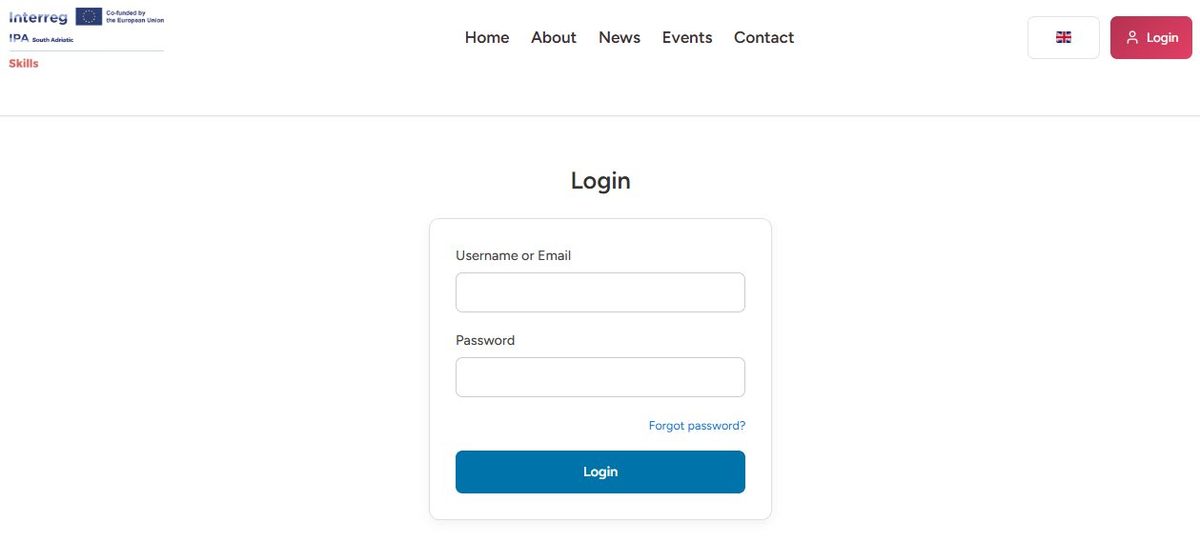
Il tuo nome completo apparirà nel pulsante Account in alto a destra, confermando l'accesso riuscito.
2.3 Completa il tuo profilo
Vai a Account → Modifica Profilo e compila i tuoi dettagli:
- Foto profilo e immagine di copertina
- Titolo professionale
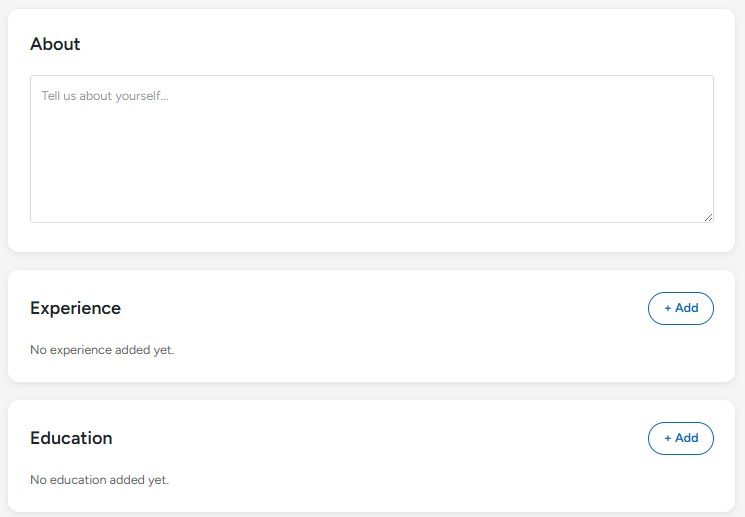
- Sezione "Su di me"/biografia
- Esperienza lavorativa e formazione
- Dettagli di contatto (telefono, sito, LinkedIn, X)
- Competenze professionali
2.4 Usa i moduli principali
2.5 Hai bisogno di aiuto?
In caso di difficoltà, contatta gli amministratori tramite la sezione Supporto sul sito southadriaticskills.org. Indicazioni dettagliate nel Capitolo 10.
Per Iniziare
Guida passo-passo per accedere e attivare il tuo account, registrazione, verifica email, accesso e gestione password.
3.1 Registrazione
Naviga su southadriaticskills.org per accedere alla pagina di benvenuto.
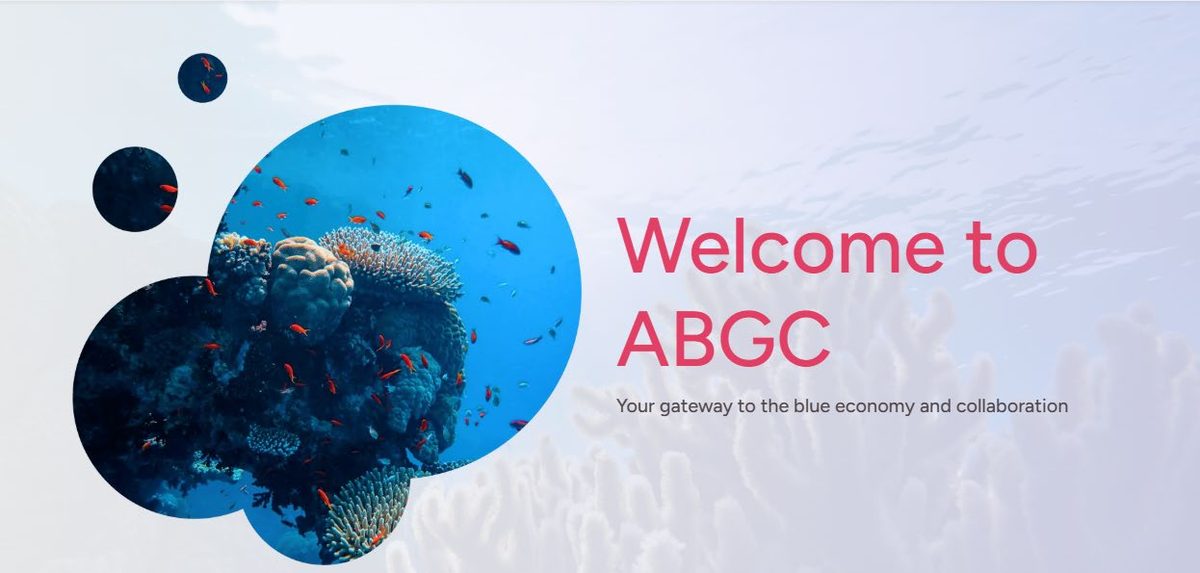
Scorri fino alla sezione "Unisciti alla Comunità ABGC" e compila il modulo di registrazione.
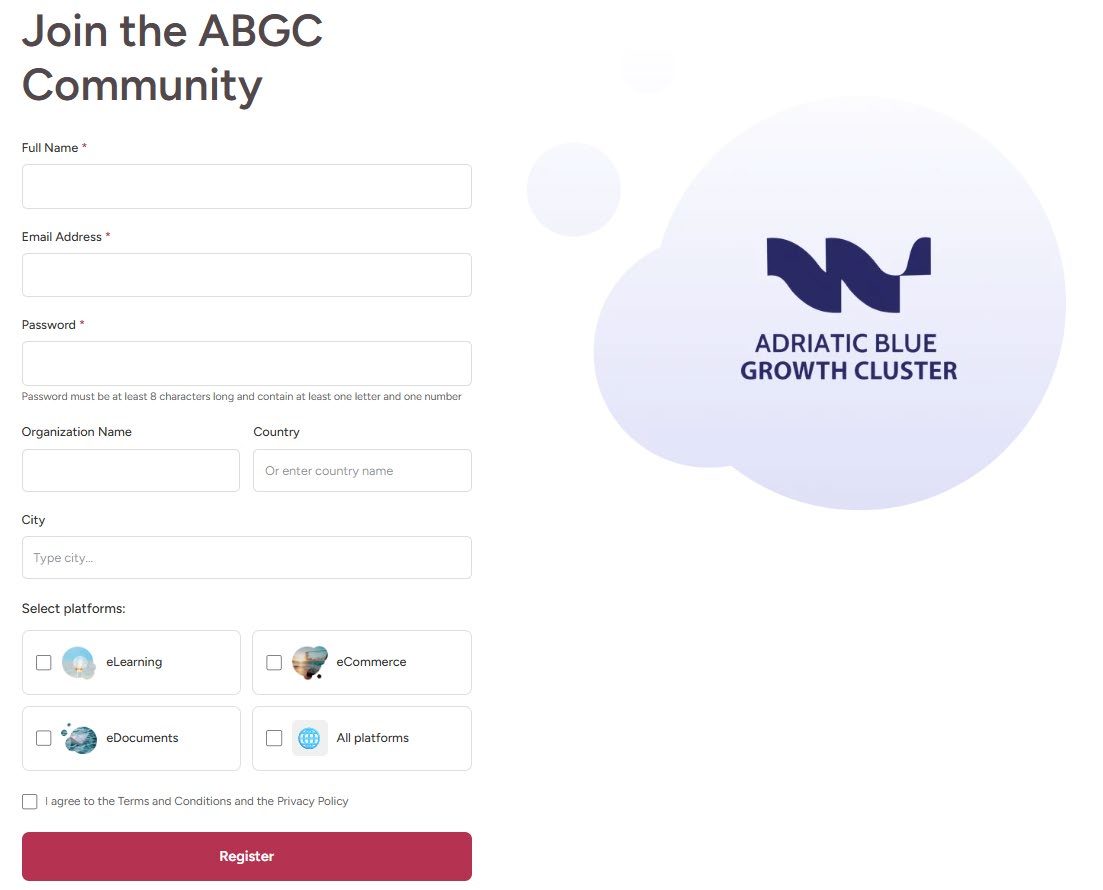
Per una migliore visibilità è consigliato compilare tutti i campi disponibili, inclusi quelli opzionali come Organizzazione, Paese e Città.
I seguenti campi sono disponibili nel modulo di registrazione:
Se non sei sicuro su quali moduli scegliere, seleziona "Tutte le piattaforme".
La registrazione non può essere completata senza accettare Termini di Utilizzo e Informativa Privacy. Il pulsante Registrati rimarrà inattivo fino alla selezione del checkbox.
3.2 Verifica Email
Dopo registrazione riuscita, un'email automatica di conferma viene inviata.
Se non ricevi l'email entro pochi minuti, controlla spam o cestino.
3.3 Accesso
Per accedere al tuo account, clicca il pulsante Account in alto a destra e seleziona Accedi.
- Inserisci Username o Email nel primo campo.
- Inserisci Password nel secondo campo.
- Clicca "Accedi".
Puoi usare username o email registrata per accedere — entrambi sono accettati.
L'accesso distingue maiuscole e minuscole. Verifica che Caps Lock non sia attivo.
3.4 Reset Password
Se hai dimenticato la password, segui questi passaggi:
- Sulla pagina di accesso, clicca "Password dimenticata?".
- Inserisci la tua email registrata e conferma.
- Controlla la posta per l'email automatica di reset.
- Apri l'email e clicca il link di reset fornito.
- Inserisci nuova password e confermala nel secondo campo.
- Clicca Salva per applicare la nuova password.
- Torna alla pagina di accesso e accedi con le nuove credenziali.
Il link di reset password è valido per 10 minuti. Se scade, ripeti il processo.
Gestione del Profilo Utente
Questo capitolo spiega come modificare e gestire il tuo profilo personale all'interno della Piattaforma Digitale ABGC, incluse immagini di copertina, dettagli professionali, informazioni di contatto, competenze e impostazioni dell'account.
4.1 Modifica Profilo
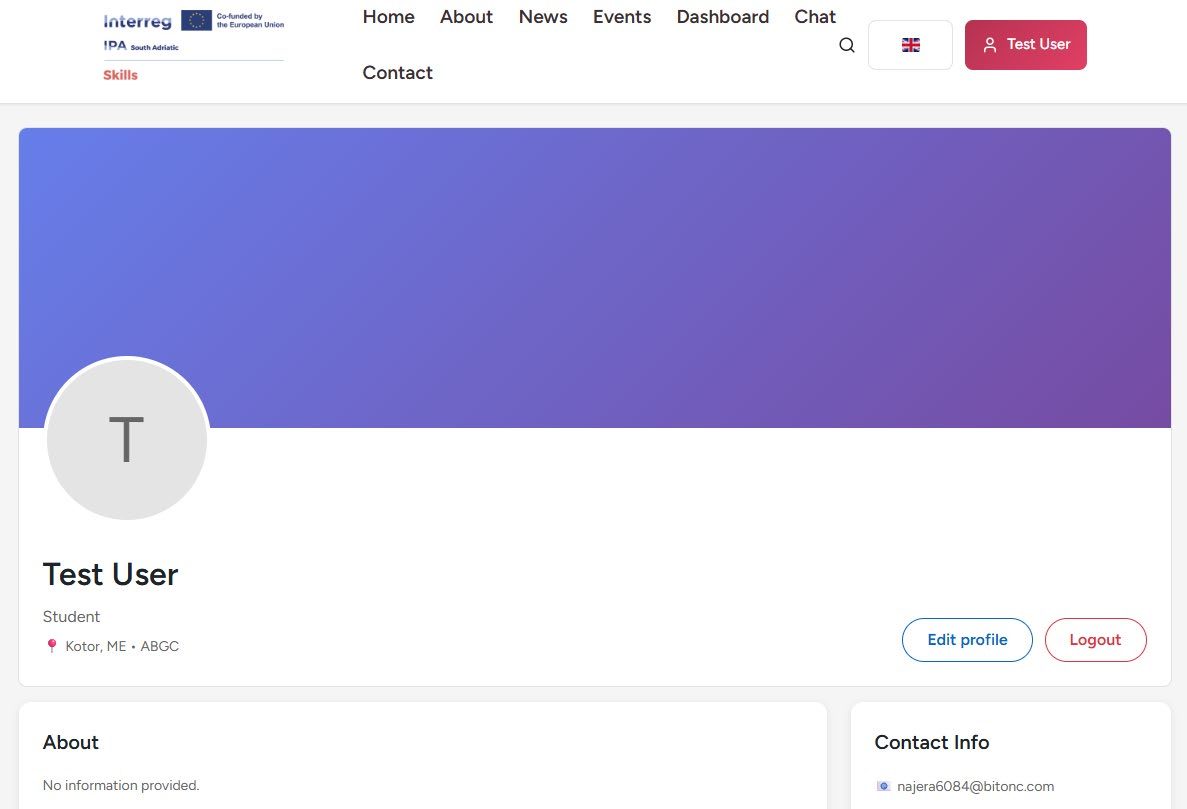
Per aggiornare le informazioni del profilo, clicca il pulsante Account in alto a destra che mostra il tuo nome completo quando sei connesso.
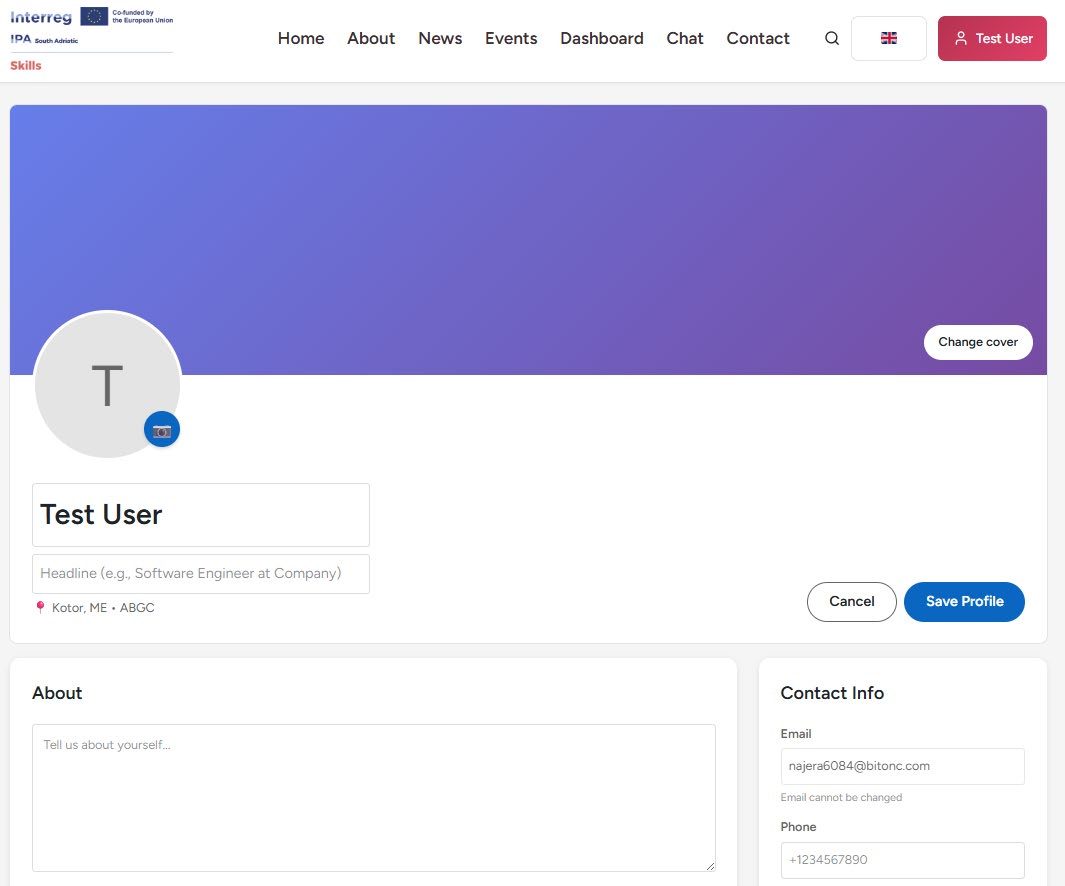
Sulla pagina del profilo, clicca il pulsante blu "Modifica profilo". Il profilo passerà alla modalità di modifica.
4.1.1 Area intestazione del profilo
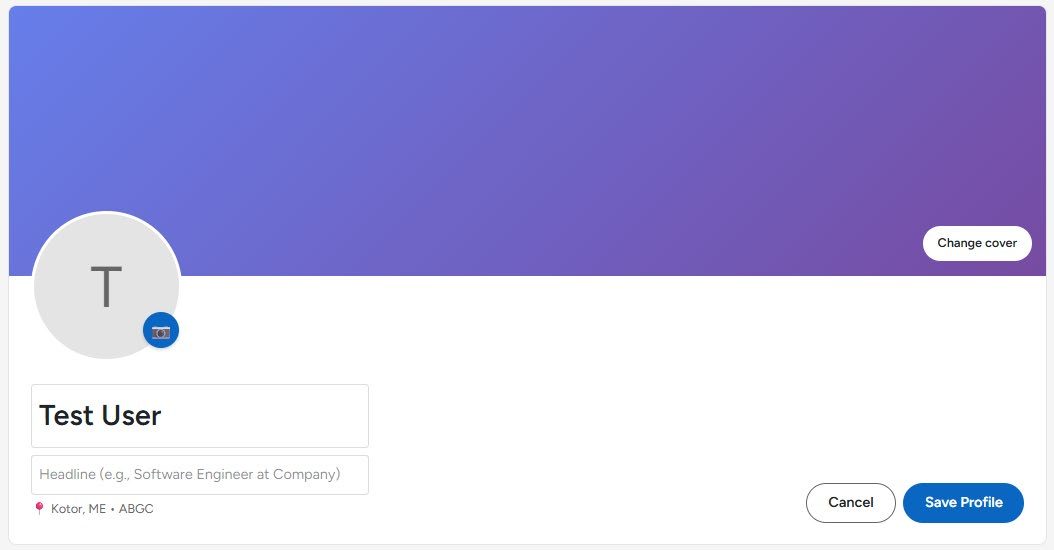
Se nessuna foto profilo è caricata, il sistema genera un avatar predefinito con la prima lettera del tuo nome.
4.1.2 Sezioni di contenuto del profilo
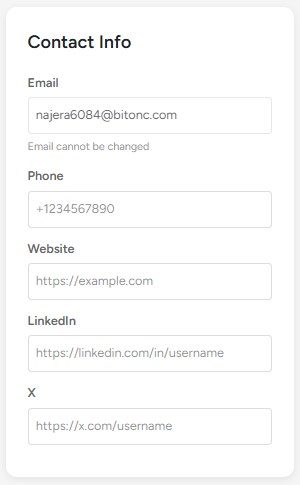
4.1.3 Informazioni di contatto
+38269000000).L'indirizzo email non può essere modificato dopo la creazione dell'account.
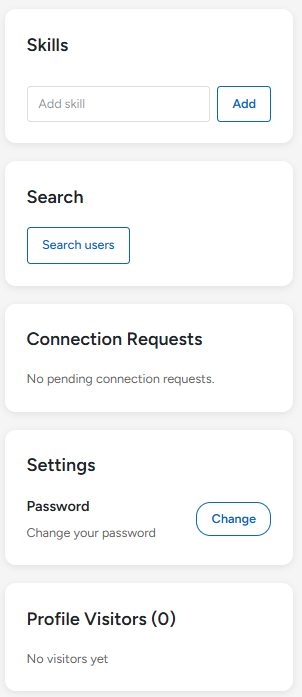
4.1.4 Competenze
- Scorri alla sezione Competenze.
- Digita il nome della competenza nel campo "Aggiungi competenza".
- Clicca Aggiungi per confermare.
- Ripeti per ogni competenza aggiuntiva.
Aggiungere competenze rilevanti come "Biologia Marina", "Acquacoltura" o "Gestione Economia Blu" aiuta altri utenti a trovarti.
4.1.5 Opzioni aggiuntive
4.1.6 Salva o annulla modifiche
- Clicca "Salva profilo" per confermare e memorizzare tutte le modifiche.
- Clicca "Annulla" per scartare tutte le modifiche.
Le modifiche non verranno salvate se non clicchi "Salva profilo".
Modulo eComunicazione
Il modulo eComunicazione permette networking, collaborazione e messaggistica diretta tra utenti registrati della Piattaforma ABGC.
5.1 Panoramica del modulo
- Cerca e scopri utenti registrati in tutti i paesi partner
- Invia e ricevi richieste di connessione
- Messaggistica e chat tra utenti connessi
- Visualizza profili professionali, competenze e affiliazioni
- Collaborazione transfrontaliera tra istituzioni, enti di ricerca e PMI
5.2 Cercare utenti
- Vai a Account → Modifica Profilo e clicca "Cerca utenti".
- Inserisci nome, parola chiave, organizzazione o competenza.
- Sfoglia i risultati e clicca su un nome per visualizzare il profilo.
5.3 Richieste di connessione
- Visita la pagina del profilo dell'utente con cui vuoi connetterti.
- Clicca "Connetti".
- L'utente riceverà una notifica e potrà accettare o rifiutare.
- Una volta accettata, apparirete reciprocamente nella lista delle connessioni.
5.4 Chat e messaggi
La funzionalità chat è disponibile solo tra utenti connessi.
Modulo eDocumentazione
Il modulo eDocumentazione è il repository centralizzato di conoscenza della Piattaforma ABGC, fornendo accesso strutturato a output di progetto, documenti politici, materiali di formazione e pubblicazioni scientifiche.
6.1 Panoramica del modulo
- Accesso a output ufficiali del progetto SA SKILLS
- Sfoglia e scarica documenti politici relativi all'economia blu
- Accesso a materiali di formazione associati ai programmi eLearning
- Visualizza e scarica report e pubblicazioni scientifiche
- Navigazione organizzata per categoria, autore, data e tipo
6.2 Accesso al repository
- Accedi al tuo account ABGC (vedi 3.3).
- Verifica che il tuo account abbia accesso al modulo eDocumenti.
- Naviga alla sezione eDocumentazione.
- Sfoglia per categoria o usa la ricerca per titolo, autore o parola chiave.
6.3 Categorie di documenti
Modulo eLearning
Il modulo eLearning fornisce accesso a programmi di formazione accreditati, certificazioni e risorse educative allineati al Quadro Europeo delle Qualifiche (QEQ) e alle esigenze del mercato del lavoro dell'economia blu.
7.1 Tipi di programmi
- Accesso a ILM per aggiornamento professionale
- Iscrizione a HELM con riconoscimento crediti ECTS
- Certificati digitali al completamento
- Tracciamento progressi tramite dashboard personale
- Materiali del corso: video, letture, esercizi e valutazioni
7.2 Accesso alla piattaforma eLearning
- Verifica che il tuo account abbia accesso al modulo eLearning.
- Dal Dashboard, vai a eLearning. Sarai reindirizzato a edu.southadriaticskills.org.
- Sfoglia i corsi per argomento, livello o tipo.
- Clicca su un corso per descrizione, obiettivi, durata e prerequisiti.
- Clicca Iscrivi o Inizia corso.
Tutti i programmi sono sviluppati in allineamento al Quadro Europeo delle Qualifiche e rispondono alle esigenze del mercato del lavoro.
Modulo eCommerce
Il modulo eCommerce funziona come Marketplace dell'Economia Blu — permette a venditori, fornitori e stakeholder di pubblicare e promuovere prodotti e servizi alla più ampia comunità ABGC.
8.1 Panoramica del modulo
- Pubblica e promuovi prodotti e servizi dell'economia blu
- Raggiungi un pubblico transfrontaliero di professionisti, ricercatori e istituzioni
- Aumenta la visibilità di PMI e imprenditori dell'economia blu
- Sfoglia e scopri prodotti e servizi dai paesi partner
- Sostieni lo sviluppo economico regionale sostenibile
8.2 Categorie di prodotti e servizi
- Pesca e prodotti ittici
- Prodotti e servizi di acquacoltura
- Tecnologie marine e attrezzature
- Servizi di turismo costiero e marittimo
- Consulenza ambientale e sostenibilità
- Servizi di ricerca e analisi
- Servizi di formazione e sviluppo professionale
8.3 Creare un annuncio
- Accedi e naviga al modulo eCommerce su market.southadriaticskills.org.
- Clicca "Aggiungi annuncio".
- Compila titolo, descrizione, categoria, prezzo o termini di contatto, immagini.
- Verifica completezza e accuratezza.
- Clicca "Pubblica".
Tutti gli annunci sono soggetti a revisione per conformità alla politica dei contenuti della piattaforma.
Navigazione della Piattaforma e Dashboard
Questo capitolo descrive la struttura principale di navigazione della Piattaforma ABGC e spiega come usare il dashboard utente.
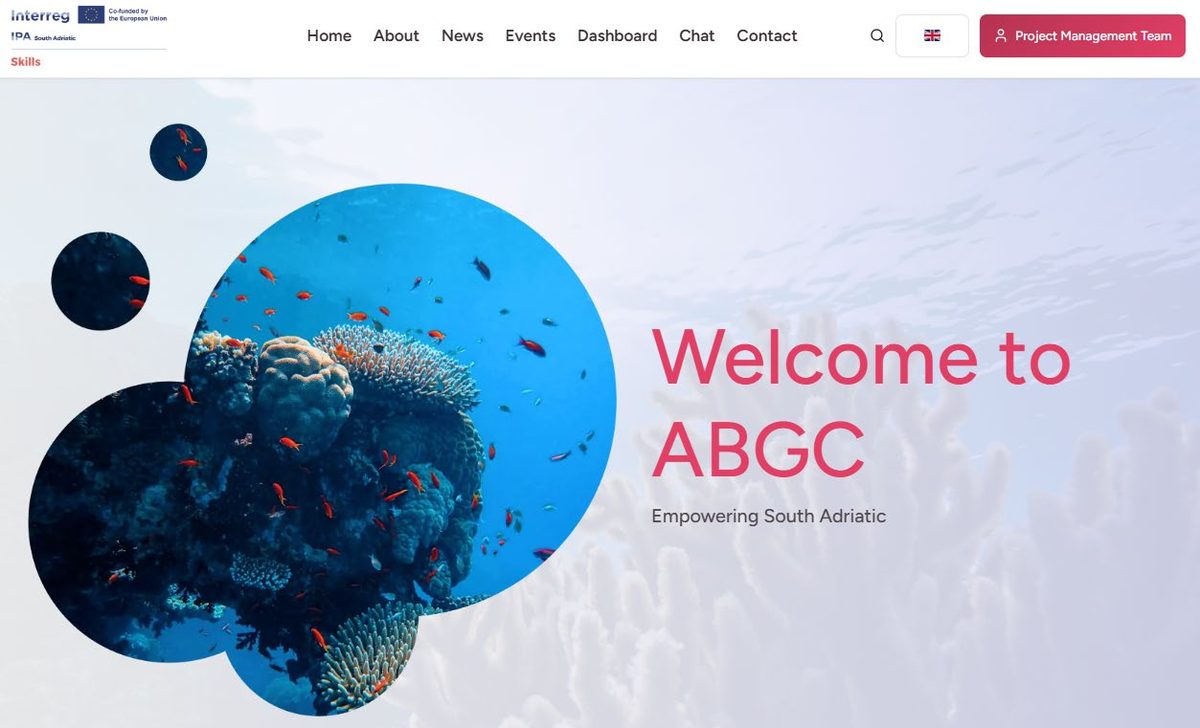
9.1 Barra di navigazione superiore
| Voce di menu | Descrizione | Accesso |
|---|---|---|
| Home | Torna alla pagina di benvenuto. | Tutti |
| Chi siamo | Panoramica del progetto, partner e obiettivi. | Tutti |
| Notizie | Ultime notizie, annunci e aggiornamenti. | Tutti |
| Eventi | Eventi futuri e passati, workshop e webinar. | Tutti |
| Dashboard | Dashboard personale con accesso a tutti i moduli. | Registrati |
| Chat | Messaggistica in tempo reale con utenti connessi. | Registrati |
| Contatto | Modulo di contatto e informazioni supporto. | Tutti |
| Pulsante Account | Mostra il tuo nome se connesso. Accesso a profilo e logout. | Registrati |
9.2 Selezione lingua
La piattaforma supporta più lingue selezionabili tramite l'icona della bandiera:
- English (EN)
- Crnogorski / Montenegrino (ME)
- Italiano (IT)
- Shqip / Albanese (SQ)
9.3 Panoramica del Dashboard
- Visualizza e accedi ai corsi eLearning iscritti e ai progressi
- Naviga direttamente a eDocumentazione, eCommerce ed eComunicazione
- Monitora richieste di connessione in attesa e nuovi messaggi
- Accesso a notifiche e annunci della piattaforma
- Gestisci impostazioni del profilo e preferenze moduli
9.4 Pannello amministrazione Solo Admin
AdminIl Pannello di Amministrazione è accessibile solo agli amministratori autorizzati.
- Gestione utenti — visualizzare, modificare, sospendere o rimuovere account
- Moderazione contenuti — revisione e approvazione annunci e upload
- Configurazione moduli — abilitare o limitare l'accesso ai moduli
- Gestione notizie ed eventi
- Log di sistema e report di accesso
FAQ e Risoluzione Problemi
Risposte alle domande più frequenti dagli utenti della piattaforma e guida per risolvere problemi comuni.
10.1 Domande frequenti
10.2 Problemi noti
Sintomo: Il link mostra errore di non validità.
Causa: I link sono validi solo 10 minuti.
Soluzione: Torna alla pagina di accesso e richiedi un nuovo link.
Sintomo: Dopo upload, l'immagine non appare.
Causa: Cache browser o formato non supportato.
Soluzione: Verifica formato JPG o PNG con rapporto 1:1. Hard reload (Ctrl+Shift+R).
Sintomo: Email e password corretti danno errore.
Causa: Caps Lock attivo o spazi extra.
Soluzione: Verifica Caps Lock e prova finestra anonima.
Sintomo: Un modulo specifico non è visibile dal Dashboard.
Causa: Modulo non selezionato in registrazione.
Soluzione: Vai a Account → Modifica Profilo.
Appendice — Glossario e Termini
Riferimento rapido per termini chiave, acronimi e definizioni utilizzati in questa guida.
A.1 Termini chiave e acronimi
A.2 URL della piattaforma
A.3 Contatti e supporto
Per problemi tecnici, registrazione o richieste di accesso, usa la sezione Contatto sul sito ABGC: southadriaticskills.org/it/contact.
La piattaforma è gestita dall'Università del Montenegro — Istituto di Biologia Marina per conto di ABGC.